
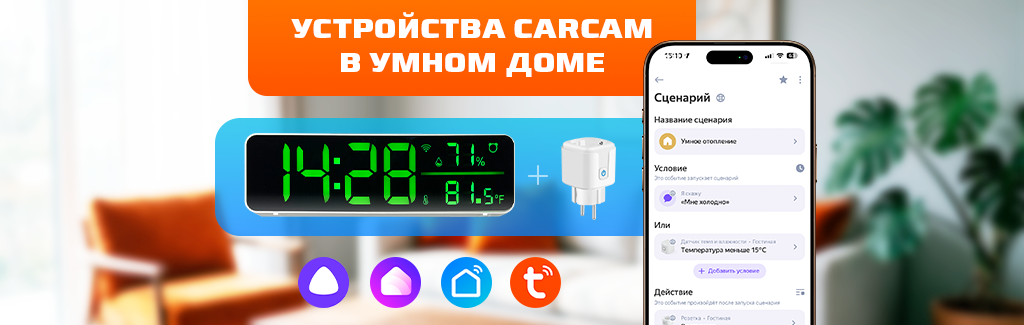
Как создать сценарий использования и управлять умными устройствами Carcam через приложение Умный Дом с Алисой
Если вы поставили перед собой задачу «собрать» умный дом, то одним из наиболее важных аспектов будет управление созданной системой.
В этой статье разберем, как подключить датчики Carcam к приложению Умный дом от Яндекса, а также покажем, как создавать сценарии использования умных датчиков и/или устройств.
В качестве устройств мы будем использовать датчик температуры и влажности Carcam и умную розетку Carcam.
Подключаем датчики в приложении Smart Life
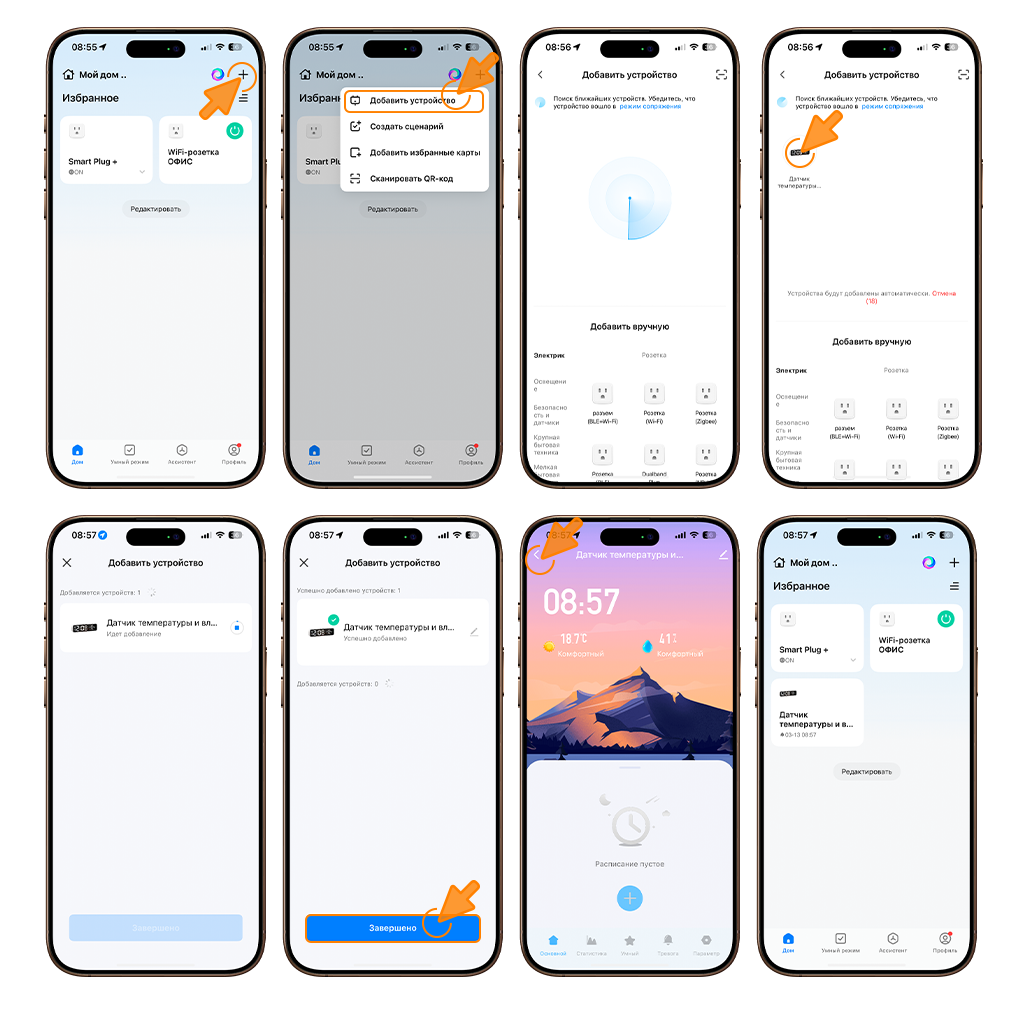
Прежде всего, датчики необходимо подключить в их фирменном приложении. В нашем случае, это Smart Life. Разберем на примере метеостанции:
1 — на главной странице приложения Smart Life в правом верхнем углу нажмите на кнопку «+»
2 — в выпадающем списке выберите «Добавить устройство»
3 — затем начнется поиск устройства. Убедитесь, что сам датчик/умный девайс находится в режиме сопряжения
4 — затем нажимаем на появившийся датчик. Приложение попросит вас подключиться (или заново ввести пароль) от сети Wi-Fi, которая работает в диапазоне 2.4 ГГц, так как только в этом диапазоне можно подключить умные устройства.
5 — после этого ждем, пока закончится загрузка, и нажимаем на кнопку «Завершено»
6 — теперь мы попадаем в карточку устройства. Сверху слева нажимаем кнопку назад, чтобы вернутся на главный экран: видим, что наше устройство появилось в списке.
На этом первая часть подключения закончена, и теперь переходим к приложению «Умный дом».
Если вдруг остались вопросы — посмотрите видео, в котором мы подробно рассказали, как подключить метеостанцию-часы с датчиком температуры и влажности CARCAM к приложению Smart Life
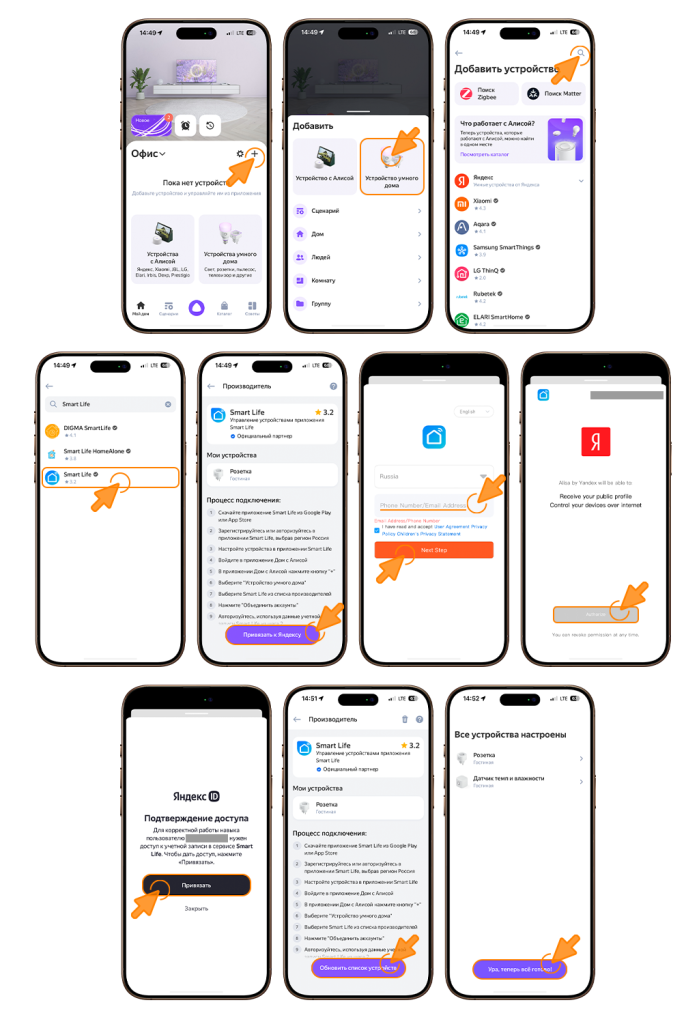
Подключаем устройства в приложении Умный Дом
Теперь заходим в приложение «Умный дом». Чтобы добавить датчики Carcam (и другие устройства.
Шаг 1
Нажимаем на «+» в верхнем правом углу, а затем — на большую кнопку «Устройство умного дома»
Шаг 2
Нажимаем на кнопку в верхнем правом углу, в поиске пишем «Smart Life» (но если ваши устройства подключены через другое приложение — ищите его название), и нажимаем на соответствующую иконку, а затем — «Привязать к Яндексу»
Шаг 3
Далее потребуется авторизоваться последовательно в Smart Life, а затем подтвердить, что вы хотите привязать аккаунт к своему Яндекс ID.
Шаг 4
Нажмите на кнопку «Обновить список устройств», проверьте, что все добавленные в приложении Smart Life устройства отображаются и определяются верно. Когда появится сообщение, что все устройства настроены, нажмите на кнопку «Ура, теперь всё готово!»
Теперь можно зайти на главную страницу приложения Умный Дом. Там появились все устройства из стороннего приложения, и вы уже можете управлять ими с помощью Алисы (через колонку или через приложение на телефоне).
Теперь давайте настроим сценарий, чтобы раскрыть потенциал умных устройств полностью.
Создаем сценарий использования умных устройств через приложение
Для этого выбираем в нижней части вкладку «Сценарии», нажимаем кнопку «+» сверху справа и нажимаем сценарий.
Наш сценарий будет заключаться в следующем: когда датчик температуры фиксирует понижение температуры ниже 15 градусов ИЛИ мы произносим Алисе фразу «Мне холодно», автоматически будет включаться розетка, в которую включен обогреватель.
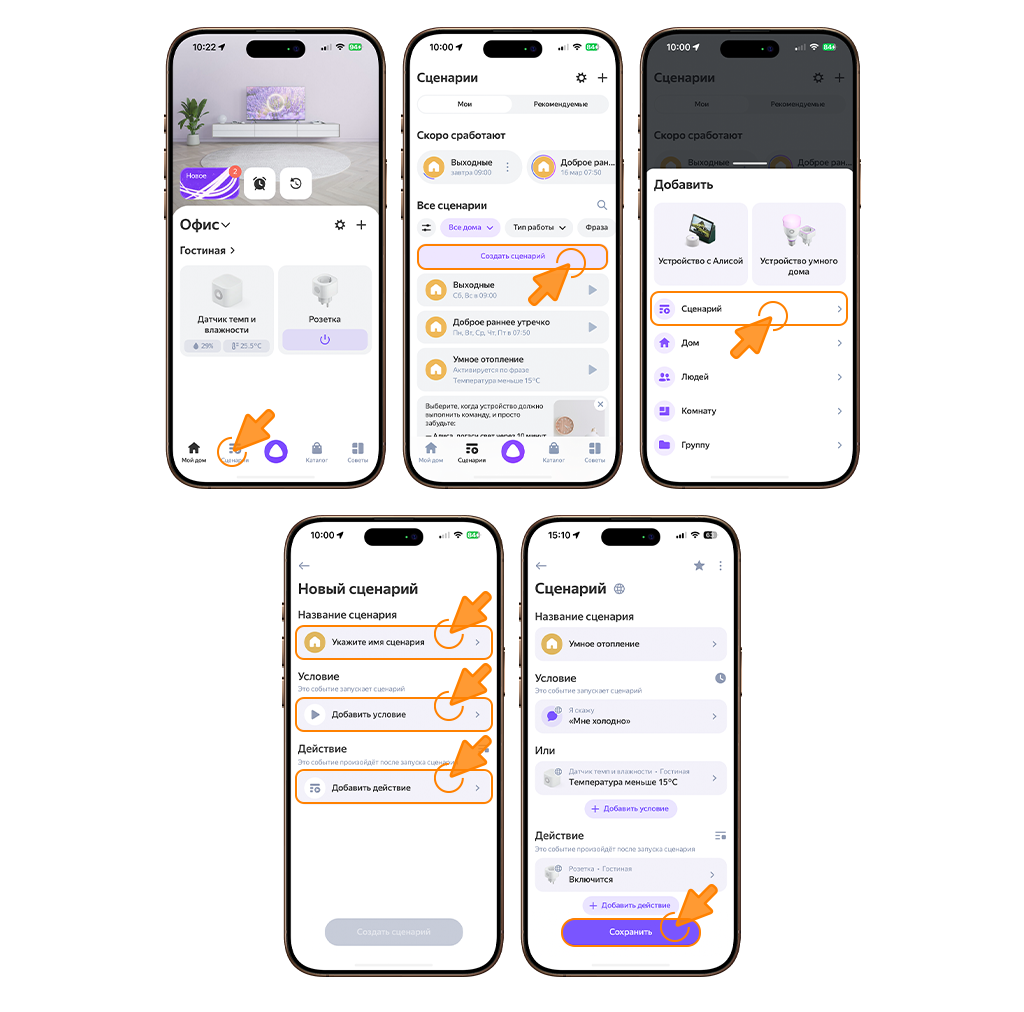
Параллельно с этим сценарием создает точно такой же, только на отключение, т.е. при достижении 25 градусов ИЛИ по фразе «Мне жарко», розетка будет отключаться.
Таким образом, мы настроили «умное» отопление с помощью умных устройств Carcam и приложения Умный Дом с Алисой.
Итог
Получается, что собрать умный дом можно, используя устройства Carcam, а управлять им, как многие привыкли, через Алису — все привычные функции остаются доступны.
Сценарий мы собрали довольно простой, но все ограничивается только вашей фантазией — совмещайте датчики так, как удобно и нужно вам.
Подписывайтесь на наши социальные сети и рассылку, чтобы оставаться в курсе последних новостей, новинок и выгодных предложений.