В этой статье мы расскажем, как подключать IP-камеры и видеорегистраторы, а также как пользоваться мобильным приложением или веб-интерфейсом для мониторинга системы.
При подключении принципиальной разницы между ними нет.
Алгоритм подключения
С помощью программы Search Tool для ПК проверяем подключение и при необходимости раздаем уникальные IP-адреса камерам и регистраторам.
Совет: при установке ПО может возникнуть следующая проблема:
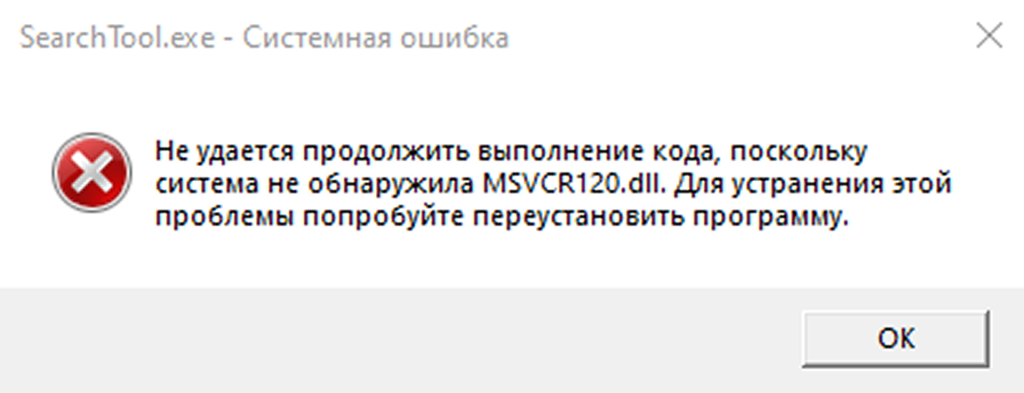
Для ее устранения загрузите файл, который установит актуальную версию недостающего .dll.
По двойному клику в списке сетевых устройств в Search Tool заходим в веб-интерфейс камеры или регистратора.

Для этого необходимо, чтобы видеорегистратор был подключен к интернету, или к локальной сети через POE-свитч. Если устройство не появляется в списке — попробуйте проверить качество патч-кордов и наличие интернета (если вы используете вариант без локальной сети). Еще один способ — попробуйте перейти напрямую по IP-адресу устройства, который указан в настройках, разделе «Сеть» — «Базовые настройки»

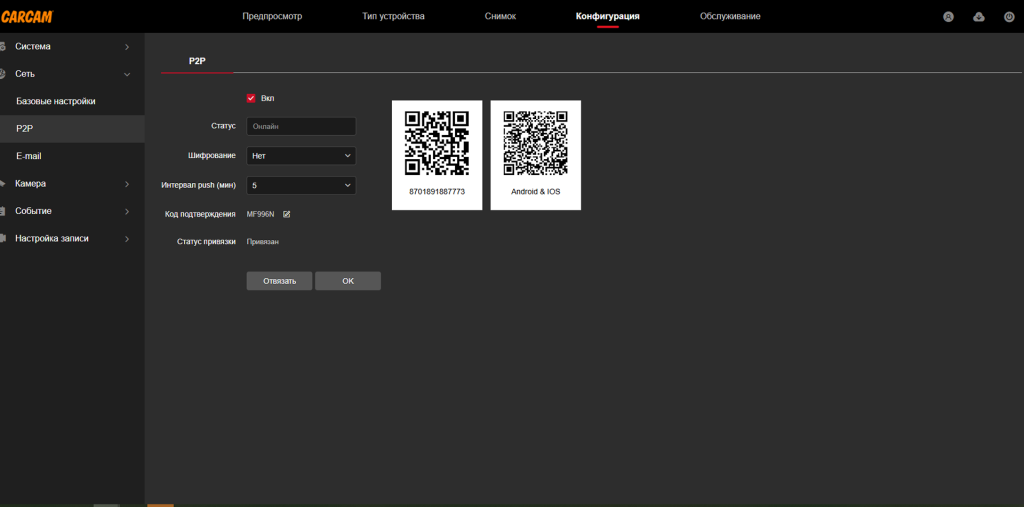
Делаем P2P подключение: сканируем QR-коды из пункта P2P в веб-интерфейсе устройства на экране ПК, чтобы установить приложение СМ 380.
P2P подключение — передача данных без выделенного сервера. Эта технология подходит для удаленного просмотра систем видеонаблюдения. Она может работать с любыми IP-адресами: динамическими и статическими. Такие системы могут работать везде, где есть прием 3G/4G сигнала. Пользователю достаточно приобрести модем с роутером и настроить ПО.
Логины и пароли
По умолчанию установлены следующие логины и пароли:
– admin/admin у камер;
– admin/123456 у видеорегистраторов.
Они понадобятся для доступа в веб-интерфейс и подключения камеры в приложении на смартфоне.
Программа Search Tool для ПК
1. Подключите камеру к видеорегистратору с поддержкой POE.
2. Запустите утилиту Search Tool и обновите список устройств.
3. Найдите нужное устройство по серийному номеру (он указан на этикетке) или названию (должно начинаться с NVR…..).
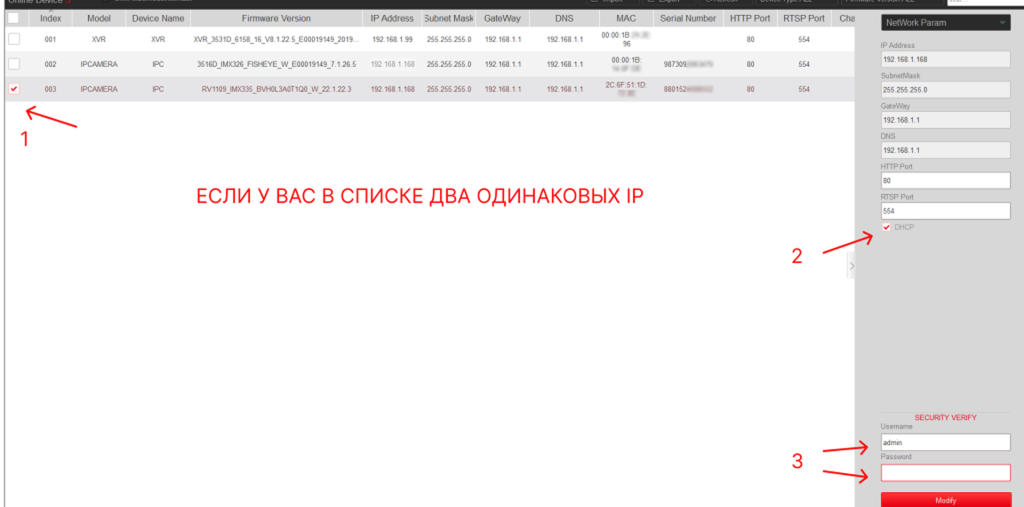
Если устройств несколько, проверьте столбец «IP-адрес» на наличие дубликатов. Если дубликатов нет переходите к настройке камеры через веб-интерфейс.
Решение конфликта IP
IP-конфликт случается, когда в сети роутера возникает два устройства с одинаковым IP и вы можете подключиться только к одному из них.
Это может произойти, если на момент подключения в сети уже было подключено устройство этого же производителя.
IP-конфликт решается применением DHCP протокола.
DHCP (Dynamic Host Configuration Protocol) назначает подключаемым к сети устройствам отличные друг от друга IP-адреса.
Как решить конфликт IP:
1. Поставьте галочки слева в строке с нужной камерой и около DHCP справа.
2. Введите логин и пароль и нажмите Modify.
3. Обновите список устройств и удостоверьтесь, что теперь IP-адреса устройств разные.
Также может быть другая проблема с IP — регистратор просто не отображается в списке устройств. Если так происходит, но вы уверены, что все подключено верно, сеть и питание везде есть и последовательность подключений правильная — проблема может заключаться в том, что на IP адрес назначено другое устройство в вашей сети. В таком случае обратитесь к системному администратору, чтобы он переназначил устройство на свободный адрес.
WEB-интерфейс и подключение по P2P
— Щелкните по IP-адресу в таблице. В браузере откроется WEB-интерфейс устройства.
— Смените язык на русский в правом верхнем углу, введите пароль и логин (admin/admin для камеры и admin/12345 для регистратора).

Нажмите во всплывающем окне «Напомнить через 60 минут», если не хотите менять пароль прямо сейчас, однако мы настоятельно рекомендуем сделать это если не при первом запуске, то сразу после проверки работоспособности системы.
Далее в верхнем меню нажмите «Конфигурация» и выберете пункт «Сеть»
Зайдите в пункт P2P, как показано на скриншоте. На экране вы должны увидеть два QR кода, а также статус подключения.
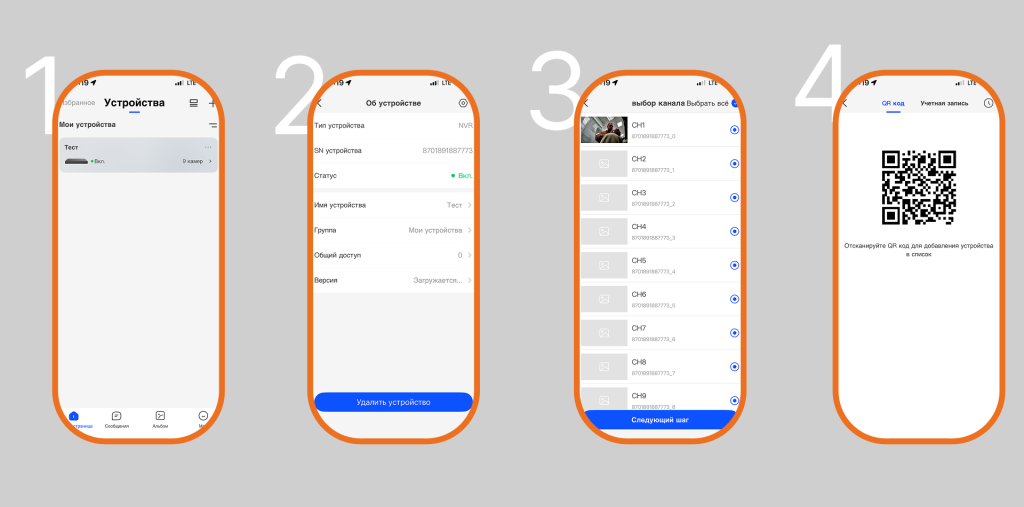
Добавление устройства в CV380
Приложение СМ380 позволяет подключаться к IP-камере или видеорегистратору через смартфон или клиент на компьютере.
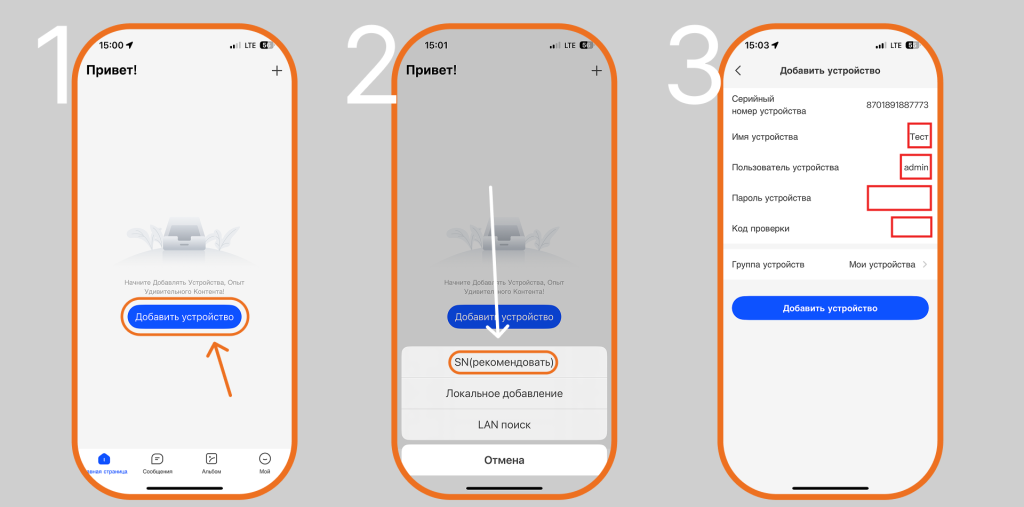
1. Зарегистрируйтесь и войдите в свою учетную запись (подойдет учетная запись Google).
2. На главной странице нажмите «+» или «Добавить устройство»
3. Далее выбирайте вариант «SN».
4. Отсканируйте смартфоном QR-код над серийным номером устройства в P2P Seach Tool на мониторе компьютера. (скриншот выше)
5. Укажите имя администратора и пароль (admin/admin или admin/12345), придумайте пользовательское имя устройству и введите код проверки, который указан в веб-интерфейсе слева от QR-кода. Кроме того, этот код указан на этикетке устройства (в нашем случае, на регистраторе. Этот код называется CAPTCHA).
Важно: в веб-интерфейсе вы можете изменить код проверки для будущих подключений, однако мы рекомендуем делать это только в том случае, если вы уверены, что не потеряете новый код. Так как первоначальный код всегда находится на устройстве, к нему будет проще получить доступ, если придется монтировать систему в другом месте или добавлять новых пользователей.
Выберите добавленное устройство → канал, к которому подключена камера.
Если все сделано верно, должно запуститься потоковое видео с камеры.

Возможные проблемы
В приложении ошибка — устройство уже добавлено.
Если камеру или видеорегистратор до этого подключал другой человек, он сначала должен отвязать их в своем аккаунте CV380.
Проверочный код/CAPTCHA затерт или не читабелен.
Обратитесь в нашу техподдержку, мы поможем его восстановить.
О безопасности
Чтобы посторонние лица не получили доступ к вашим камерам, сфотографируйте и уберите с камеры этикетку.
Рекомендуется сменить логин и пароль.
Как дать доступ другому человеку
Сгенерируйте в CV380 QR-код. Для этого нажмите на три точки в правом верхнем углу карточки устройства на главном экране, затем выбрать пункт «Общий доступ», количество каналов, которыми хотите поделиться и нажать «Следующий шаг». У вас сгенерируется QR-код. Человек, которому расшаривают камеру, должен его отсканировать этим же приложением.